Installation de WordPress sur Debian 13

Informations
- Auteur : Louis MEDO
- Date : 15/10/2026
- Domaine : Exploitation Services
1. Sommaire
- 2. Contexte
- 3. Prérequis
- 4. Préparation de la base de données
- 5. Configuration d'Apache (Multi-VHost)
- 6. Déploiement de WordPress
2. Contexte
Déploiement du CMS WordPress pour l'entreprise CUB sur une infrastructure Debian 13. Ce service s'intègre via une architecture LAMP avec une base de données MariaDB dédiée. Le serveur web Apache est configuré en mode multi-VirtualHost pour isoler et héberger spécifiquement l'URL www0.dortmund.cub.sioplc.fr.
3. Prérequis
Avant de commencer, vérifier que les éléments suivants sont disponibles :
- un serveur Debian 13 ;
- la pile LAMP installée, notamment Apache, PHP-FPM 8.4 et MariaDB ;
- le nom
www0.dortmund.cub.sioplc.frdéclaré sur les serveurs DNS faisant autorité ; - les paquets
wgetetunzip.
Installer les outils manquants si nécessaire :
4. Préparation de la base de données
3.1. Création de la base et de l'utilisateur MariaDB. Initialisation de la structure de base de données requise par WordPress.
Mot de passe
Le mot de passe root de MariaDB permettant d'effectuer ces opérations doit être récupéré depuis le coffre-fort Bitwarden.
CREATE DATABASE wp_cub;
CREATE USER 'admin_cub'@'localhost' IDENTIFIED BY 'ChangezMoiSvp';
GRANT ALL PRIVILEGES ON wp_cub.* TO 'admin_cub'@'localhost';
FLUSH PRIVILEGES;
CREATE DATABASE: Instancie une nouvelle base de données nomméewp_cub.CREATE USER: Crée l'utilisateur d'administration local avec son mot de passe.GRANT ALL PRIVILEGES: Assigne les droits totaux à cet utilisateur sur la basewp_cub.FLUSH PRIVILEGES: Actualise les droits en mémoire pour activer immédiatement les nouveaux privilèges.
5. Configuration d'Apache
4.1. Création du Virtual Host. Définition de la configuration pour isoler le site web de l'entreprise.
<VirtualHost *:80>
    ServerName www0.dortmund.cub.sioplc.fr
    DocumentRoot /var/www/www0.dortmund.cub.sioplc.fr

    <Directory /var/www/www0.dortmund.cub.sioplc.fr>
        Options FollowSymLinks
        AllowOverride All
        Require all granted
    </Directory>

    ErrorLog ${APACHE_LOG_DIR}/www0_error.log
    CustomLog ${APACHE_LOG_DIR}/www0_access.log combined
</VirtualHost>
<VirtualHost *:80>: Déclare un bloc de configuration pour un hôte écoutant sur le port HTTP 80.ServerName: Définit le nom de domaine ciblé par ce VHost.DocumentRoot: Cible le dossier racine spécifique contenant les fichiers du site.ErrorLog/CustomLog: Configure des journaux d'erreurs et d'accès indépendants pour ce VHost.
Nom de domaine
Le nom de domaine doit être déclaré sur les serveurs DNS faisant autorité afin que les clients puisse résoudre ce nom.
4.2. Activation du Virtual Host. Application de la configuration au serveur web.
sudo a2ensite www0.dortmund.cub.sioplc.fr.conf
sudo apache2ctl configtest
sudo systemctl reload apache2
a2ensite: Commande Debian activant le site en créant un lien symbolique verssites-enabled.apache2ctl configtest: Vérifie la syntaxe de la configuration Apache avant son application.systemctl reload: Recharge la configuration du service Apache à chaud sans interrompre les connexions actives.
6. Déploiement de WordPress
5.1. Téléchargement et installation. Récupération de l'archive source.
cd /tmp
wget https://wordpress.org/latest.zip
sudo mkdir -p /var/www/www0.dortmund.cub.sioplc.fr
sudo unzip latest.zip -d /var/www/www0.dortmund.cub.sioplc.fr
sudo mv /var/www/www0.dortmund.cub.sioplc.fr/wordpress/* /var/www/www0.dortmund.cub.sioplc.fr/
sudo rm -Rf /var/www/www0.dortmund.cub.sioplc.fr/wordpress/
wget: Télécharge le fichierlatest.zipdepuis l'URL officielle.mkdir -p: Crée le DocumentRoot s'il n'existe pas encore.unzip: Extrait l'archive dans le DocumentRoot du VHost.mv: Remonte le contenu du sous-dossierwordpress/généré par l'archive directement à la racine du VHost.rm -rf: Supprime le sous-dossierwordpress/devenu vide après le déplacement des fichiers.
5.2. Attribution des permissions. Sécurisation de l'arborescence des fichiers web.
sudo chown -R www-data:www-data /var/www/www0.dortmund.cub.sioplc.fr/
sudo find /var/www/www0.dortmund.cub.sioplc.fr/ -type d -exec chmod 755 {} \;
sudo find /var/www/www0.dortmund.cub.sioplc.fr/ -type f -exec chmod 644 {} \;
chown -R: Assigne récursivement la propriété des fichiers et répertoires à l'utilisateurwww-data(processus Apache).find ... -type d -exec chmod 755: Applique les droits755(lecture/exécution globales, écriture au propriétaire) uniquement pour les dossiers.find ... -type f -exec chmod 644: Applique les droits644(lecture globale, écriture au propriétaire) uniquement pour les fichiers.
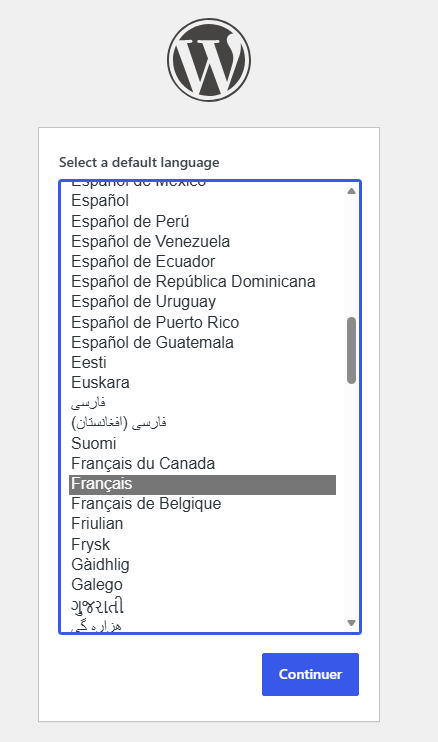
5.3. Choix de la langue. Accéder à www0.dortmund.cub.sioplc.fr. Sélectionner le français pour définir la localisation du site et de l'interface d'administration.
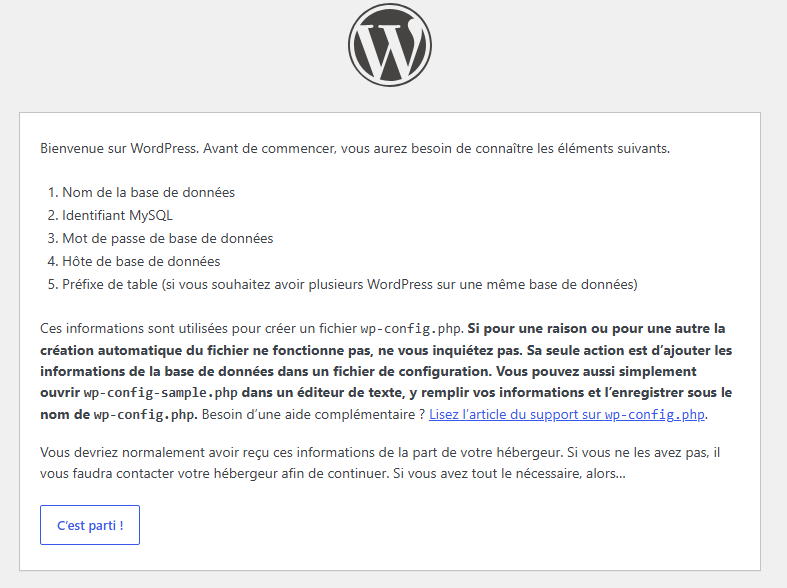
5.4. Validation des prérequis. Étape informative confirmant la possession des identifiants MariaDB, nécessaires à la génération automatique du fichier wp-config.php par l'installeur.
5.5. Configuration de la base de données. Interfacer le CMS avec MariaDB.
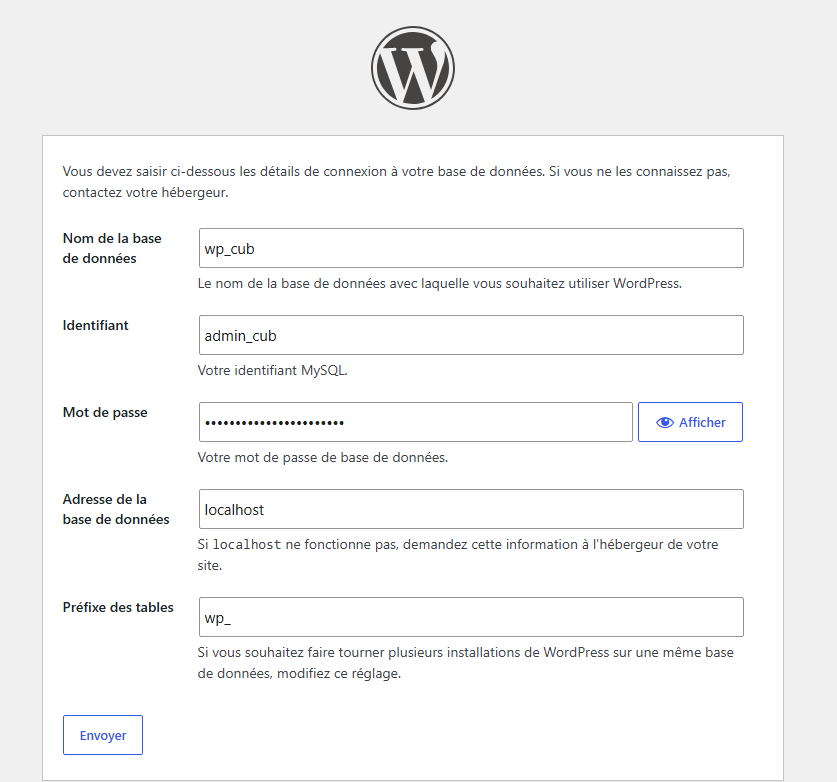
- Nom de la base / Identifiant :
wp_cub/admin_cub(Application stricte du principe de moindre privilège avec un compte dédié). - Adresse :
localhost(Maintient le flux SQL en local, évitant l'exposition réseau du port 3306). - Préfixe des tables : Remplacer le
wp_par défaut (ex:cub_) pour mitiger les attaques par injection SQL automatisées.
5.6. Initialisation de la base. Valide l'authentification auprès de MariaDB et lance le script de création du schéma de base de données.
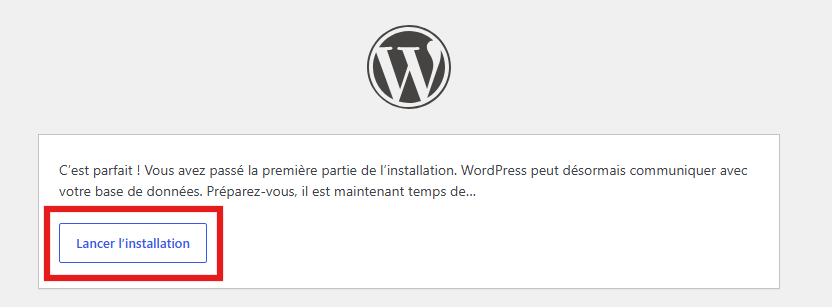
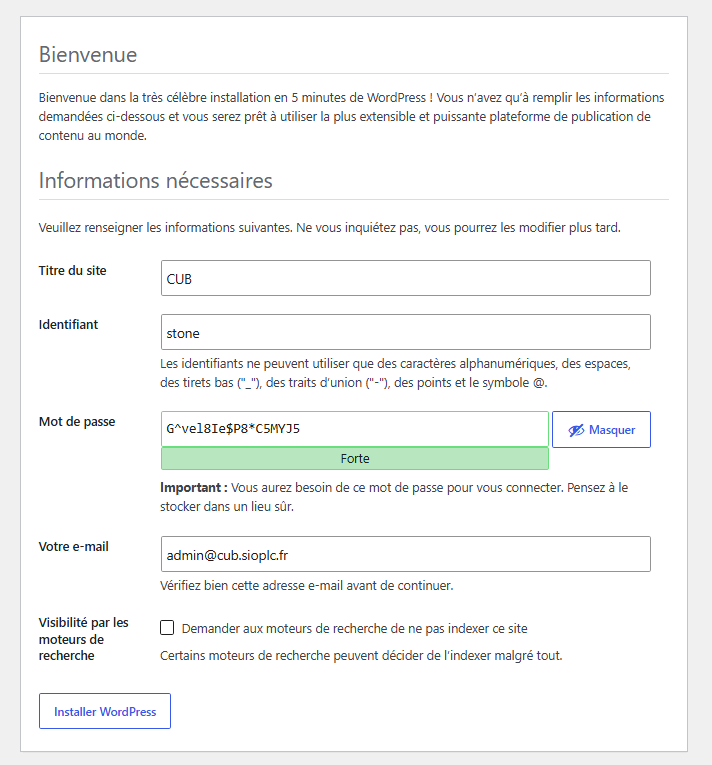
5.7. Création du compte administrateur.
- Identifiant :
stone(Bonne pratique : Proscrire l'utilisateuradminpour neutraliser les attaques par force brute standard). - Mot de passe : Utiliser une chaîne à haute entropie et la stocker dans Bitwarden.
- E-mail :
admin@cub.sioplc.fr(Indispensable pour le recouvrement de compte et les alertes de sécurité). - Visibilité par les moteurs de recherche : Laisser décoché en production. À cocher uniquement pour isoler un environnement de test/pré-production de l'indexation SEO.