Installation de GLPI

Informations
- Auteur : Louis MEDO
- Date : 26/09/2026
- Domaine : Exploitation services
1. Sommaire
- 2. Contexte
- 3. Préparation du serveur et installation du socle LAMP
- 4. Préparation de la base de données
- 5. Téléchargement et préparation de GLPI
- 6. Configuration Apache2 et PHP-FPM
- 7. Installation Web de GLPI
2. Contexte
Cette procédure décrit l'installation pas-à-pas de GLPI 11 sur une machine Debian 13. L'installation s'appuie sur une pile LAMP : Linux, Apache2, PHP 8.4 (PHP-FPM) et MariaDB Server. GLPI est un logiciel libre de gestion de parc informatique offrant une solution de ticketing, la gestion de l'inventaire, des contrats, des licences et du matériel.
Prérequis de GLPI
La version minimale de PHP requise est PHP 8.2 (la version 8.4 est installée par défaut sous Debian 13). La base de données nécessite au minimum MySQL 8.0 ou MariaDB 10.6.
3. Préparation du serveur et installation du socle LAMP
3.1. Mise à jour du système. Mise à jour de la liste des paquets et application des mises à jour sur Debian 13.
update: Récupère la liste des dernières mises à jour disponibles sur les dépôts.upgrade: Installe automatiquement les nouvelles versions des paquets installés.
3.2. Installation des paquets principaux. Installation du serveur web Apache2, du moteur PHP-FPM et du serveur de base de données MariaDB. Le choix de PHP-FPM est privilégié pour des raisons de performance.
apache2: Installe le serveur Web.php8.4-fpm: Installe le service PHP autonome (FastCGI).mariadb-server: Installe le serveur de base de données.
3.3. Installation des extensions PHP. Installation des extensions PHP requises pour le bon fonctionnement de GLPI 11.
curl: Permet l'accès aux ressources distantes (Marketplace, etc.).gd: Permet la manipulation et la génération d'images.intl: Fournit les fonctions d'internationalisation.mysql: Gère la connexion avec la base MariaDB.zip,bz2: Nécessaire pour la compression (Marketplace).bcmath,mbstring,xml: Indispensables pour les QR codes, l'UTF-8 et le traitement XML.ldap: Extension recommandée pour s'interfacer avec un annuaire Active Directory.
4. Préparation de la base de données
4.1. Sécurisation de l'instance MariaDB. Lancement de l'assistant pour appliquer les configurations de sécurité de base.
Exemple de configuration (crédit : it-connect.fr) :
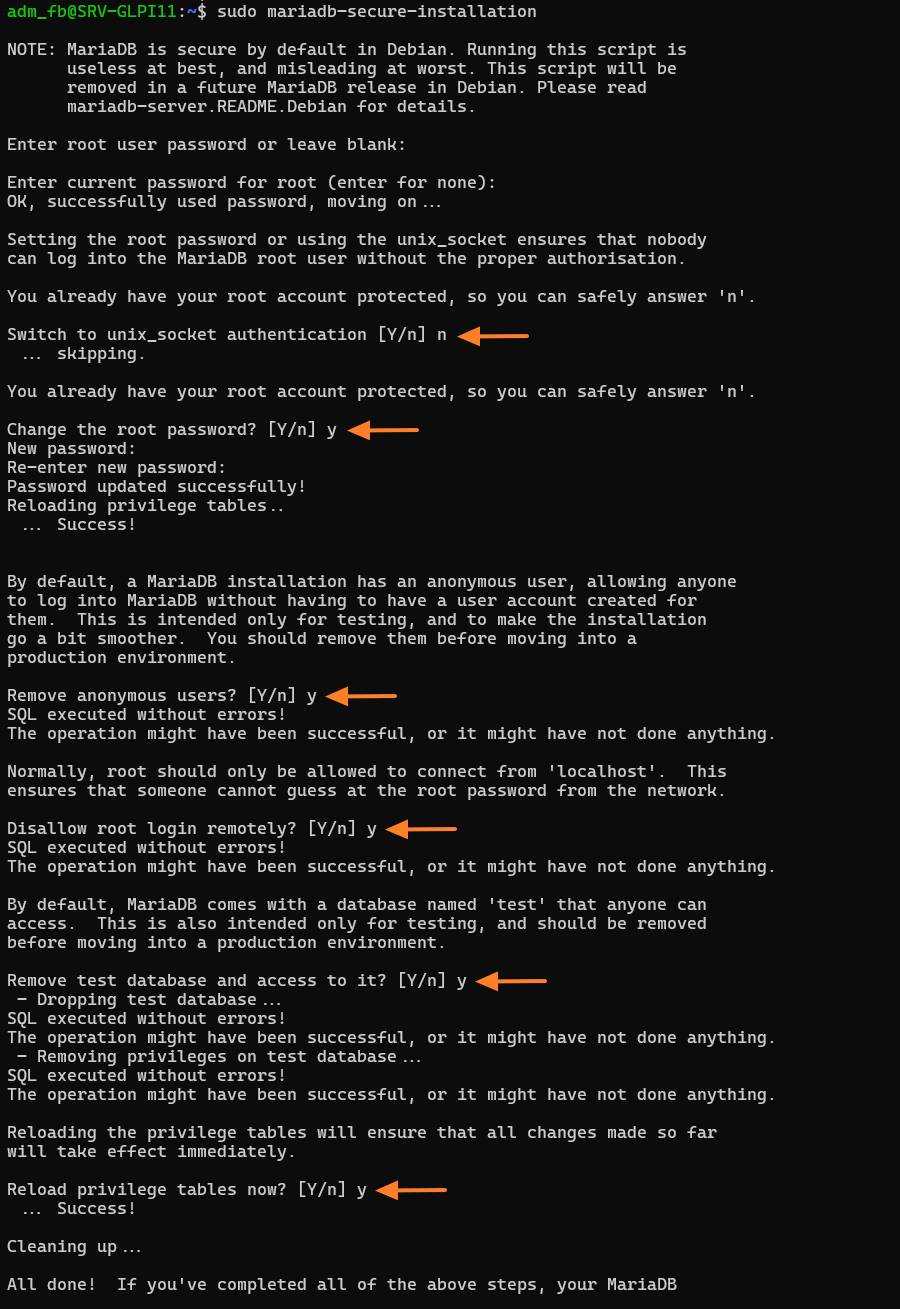
mariadb-secure-installation: Script interactif permettant de changer le mot de passe root, supprimer les utilisateurs anonymes et désactiver l'accès root à distance.
4.2. Création de la base et de l'utilisateur. Application du principe de moindre privilège en créant une base de données dédiée et un utilisateur restreint pour GLPI.
# Connectez-vous à MariaDB en rentrant le mot de passe que vous avez défini juste avant.
sudo mysql -u root -p
CREATE DATABASE glpi;
GRANT ALL PRIVILEGES ON glpi.* TO glpi_adm@localhost IDENTIFIED BY "MotDePasseRobuste";
FLUSH PRIVILEGES;
EXIT
CREATE DATABASE: Crée la nouvelle baseglpi.GRANT ALL PRIVILEGES: Attribue tous les droits sur cette base à l'utilisateurglpi_admavec authentification locale.FLUSH PRIVILEGES: Force la prise en compte immédiate des nouveaux privilèges en mémoire.
5. Téléchargement et préparation de GLPI
5.1. Téléchargement de l'archive GLPI. Récupération des sources d'installation depuis le GitHub officiel (version 11.0.4).
cd /tmp: Se positionne dans le répertoire des fichiers temporaires.wget: Télécharge le paquet.tgzde GLPI directement depuis l'URL fournie.
5.2. Extraction et application des droits Web. Décompression de l'archive dans le répertoire racine du serveur Web et modification des permissions.
tar -xzvf: Extrait et décompresse l'archive en affichant les fichiers.-C: Définit/var/www/comme dossier de destination pour l'extraction.chown -R: Assigne l'utilisateurwww-data(Apache) de manière récursive sur tous les dossiers GLPI.
5.3. Sécurisation de l'arborescence. Déplacement des données sensibles hors du répertoire Web public pour respecter les bonnes pratiques de sécurité.
sudo mkdir /etc/glpi /var/lib/glpi /var/log/glpi
sudo chown www-data /etc/glpi/ /var/lib/glpi/ /var/log/glpi/
sudo mv /var/www/glpi/config /etc/glpi
sudo mv /var/www/glpi/files /var/lib/glpi
mkdir: Crée des dossiers isolés pour la configuration, les données (files) et les logs.mv: Déplace les répertoires originaux de/var/www/glpi/vers leurs nouveaux emplacements sécurisés.
5.4. Déclaration des nouveaux chemins. Création des fichiers PHP indiquant à GLPI où récupérer ses données délocalisées.
<?php
define('GLPI_CONFIG_DIR', '/etc/glpi/');
if (file_exists(GLPI_CONFIG_DIR . '/local_define.php')) {
    require_once GLPI_CONFIG_DIR . '/local_define.php';
}
define: Configure la constanteGLPI_CONFIG_DIRpointant sur le dossier sécurisé/etc/glpi/.
define: Configure les variables pour définir les emplacements personnalisés pour les fichiers et les journaux (logs).
6. Configuration Apache2 et PHP-FPM
6.1. Création du VirtualHost. Configuration du site Apache2 dédié pour GLPI.
<VirtualHost *:80>
    ServerName glpi.yourdomain.lan
    DocumentRoot /var/www/glpi/public

    <Directory /var/www/glpi/public>
        Require all granted
        RewriteEngine On
        RewriteCond %{HTTP:Authorization} ^(.+)$
        RewriteRule .* - [E=HTTP_AUTHORIZATION:%{HTTP:Authorization}]
        RewriteCond %{REQUEST_FILENAME} !-f
        RewriteRule ^(.*)$ index.php [QSA,L]
    </Directory>

    <FilesMatch \.php$>
        SetHandler "proxy:unix:/run/php/php8.4-fpm.sock|fcgi://localhost/"
    </FilesMatch>
</VirtualHost>
ServerName: Indique le nom de domaine (iciglpi.yourdomain.lan) utilisé pour accéder à GLPI.DocumentRoot: Cible directement le dossierpublicpour protéger les autres dossiers GLPI.RewriteEngine: Active les règles de réécriture utiles pour les API et le routeur.SetHandler: Transfère l'exécution du code PHP au module PHP-FPM via son socket.
6.2. Activation des modules et du site. Déclaration de la configuration sur le serveur Web et activation des dépendances.
sudo a2ensite glpi.conf
sudo a2dissite 000-default.conf
sudo a2enmod rewrite proxy_fcgi setenvif
sudo a2enconf php8.4-fpm
a2ensite: Active le fichier de configuration du VirtualHost fraîchement créé.a2dissite: Désactive la page web par défaut d'Apache.a2enmod/a2enconf: Active les modules de réécriture, le reverse proxy FastCGI et la configuration PHP-FPM.
6.3. Sécurisation des cookies de session PHP. Modification des variables php.ini pour renforcer la protection des sessions utilisateurs.
; /etc/php/8.4/fpm/php.ini
session.cookie_httponly = on
; ...
; Mitigation Cross-Site Request Forgery (CSRF/XSRF)
session.cookie_samesite = Lax
cookie_httponly: Rend les cookies inaccessibles aux langages scripts comme JavaScript.cookie_samesite: Limite la transmission des cookies par le navigateur pour contrer les attaques CSRF.
6.4. Application de la configuration. Redémarrage des services pour valider les paramètres.
systemctl restart: Relance les processus système pour qu'ils prennent en compte les modifications.
7. Installation Web de GLPI
7.1. Lancement de l'assistant de configuration. Accès au portail d'installation via l'URL définie (glpi.yourdomain.lan).

7.2. Vérification de la compatibilité. Validation des prérequis techniques (extensions PHP, paramètres, etc.) par l'installateur intégré.
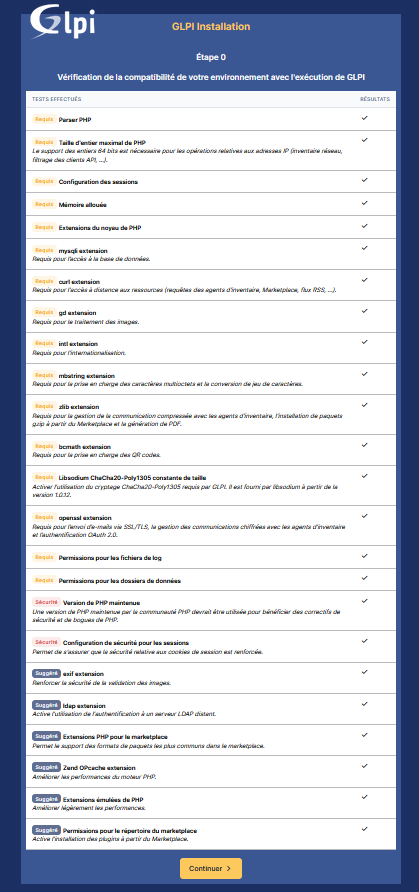
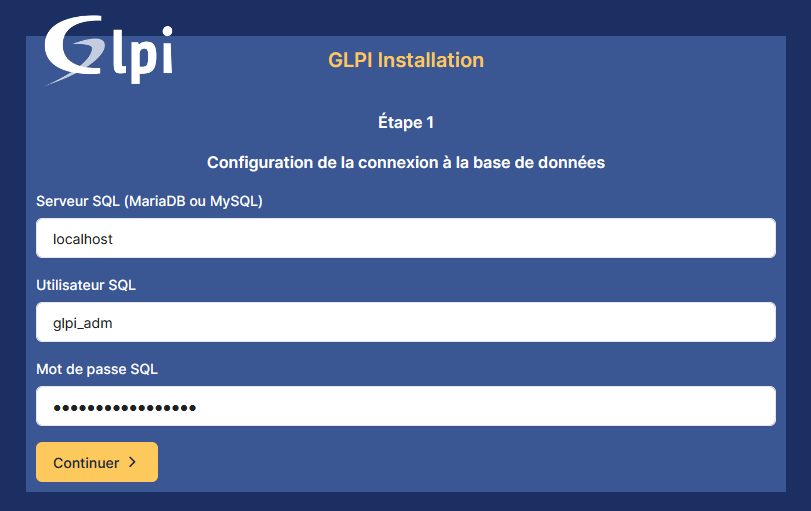
7.3. Connexion à MariaDB. Saisie des identifiants (Serveur: localhost, Utilisateur: glpi_adm, Mot de passe SQL) et sélection de la base glpi.
Étape 1 :
Étape 2 :
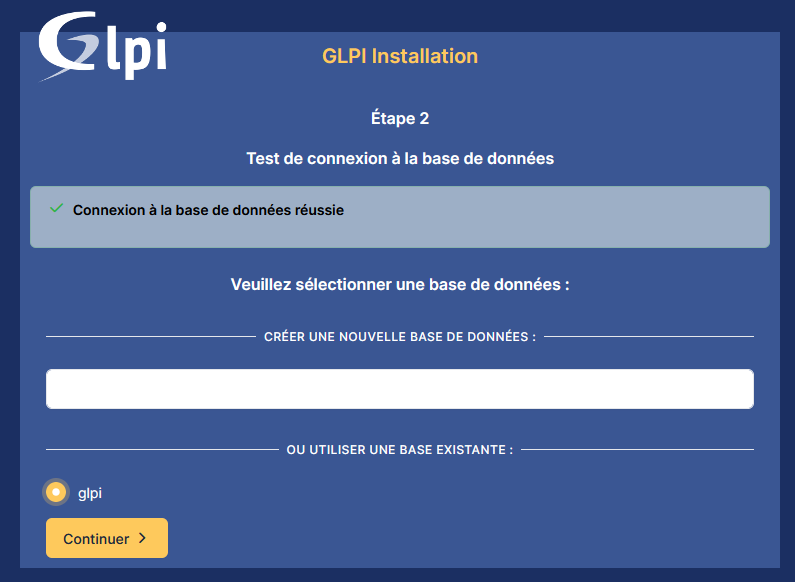
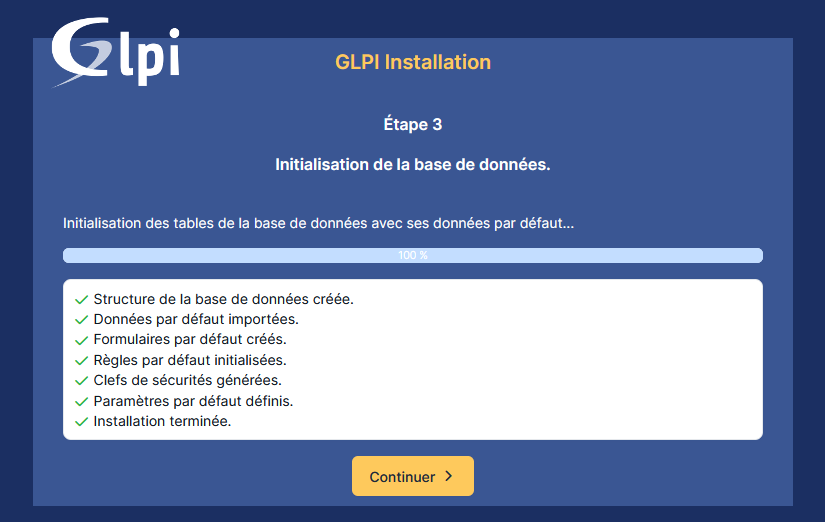
7.4. Initialisation de la base de données. Création automatique de la structure (tables) et de la clé de sécurité.
Comptes par défaut à modifier
Une fois connecté sur le tableau de bord, vous devez impérativement changer les mots de passe pour les comptes d'origine :
glpi/glpi(Super-Admin)tech/tech(Technicien)normal/normal(Utilisateur standard)post-only/postonly(Création ticket)
7.5. Suppression du script d'installation. Mesure post-installation obligatoire pour éviter l'écrasement ou le piratage du système.
rm: Supprime physiquement le fichier d'installation Web pour clore définitivement le processus de déploiement.