Créer un utilisateur sur GLPI

Informations
- Auteur : Louis MEDO
- Date : 26/09/2026
- Domaine : Exploitation services
1. Sommaire
- 2. Contexte
- 3. Création de l'utilisateur via API REST (CLI)
- 4. Création de l'utilisateur via l'Interface Web (IHM)
- 5. Affectation des profils et entités (RBAC)
2. Contexte
Dans GLPI, un compte utilisateur représente une identité physique ou un compte de service. L'architecture de sécurité de GLPI repose sur le modèle RBAC (Role-Based Access Control). La création du compte dans la base de données ne donne par défaut aucun droit. Le véritable contrôle d'accès s'effectue lors de l'association stricte d'un Profil (qui définit les permissions : les actions autorisées) sur une Entité (qui définit le périmètre : l'espace cloisonné où les actions sont autorisées).
Bonne pratique
Dans une infrastructure de production, la création locale et manuelle de comptes doit être évitée. L'approche standard consiste à déléguer l'authentification et le provisionnement (JIT) à un annuaire d'entreprise (Active Directory, OpenLDAP, ou Authentik). La création locale illustrée ci-dessous est réservée aux comptes de service (API) ou aux administrateurs de secours.
3. 3. Création de l'utilisateur via API REST (CLI)
3.1. Génération de l'identité. Provisionnement d'un compte de service via le client d'API, méthode privilégiée pour l'intégration dans des pipelines d'infrastructure as code.
curl -X POST "https://glpi.yourdomain.lan/apirest.php/Entity" \
        -H "Content-Type: application/json" \
        -H "App-Token: v0tr3_app_t0k3n_s3cr3t" \
        -H "Session-Token: v0tr3_s3ssi0n_t0k3n" \
        -d '{"input": {"name": "svc_monitoring", "password": "StrongPassword123!", "is_active": 1}}'
name: Identifiant de connexion (login) de l'utilisateur requis pour l'authentification.password: Mot de passe local. Il sera haché automatiquement par GLPI en base de données.is_active: Drapeau booléen d'activation du compte (1= Actif,0= Désactivé).
4. Création de l'utilisateur via l'Interface Web (IHM)
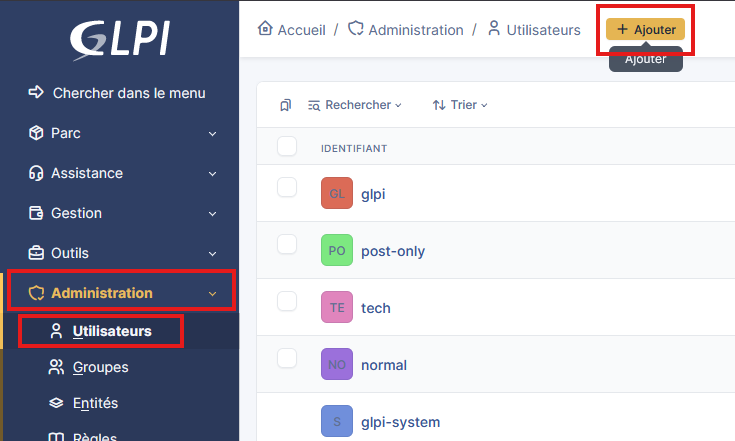
4.1. Accès au gestionnaire des identités. Navigation vers le répertoire consolidant les utilisateurs locaux et synchronisés.
Administration: Regroupe la configuration globale du système et la gestion de l'IAM (Identity and Access Management).Utilisateurs: Interface listant les identités et permettant les opérations CRUD (Create, Read, Update, Delete).
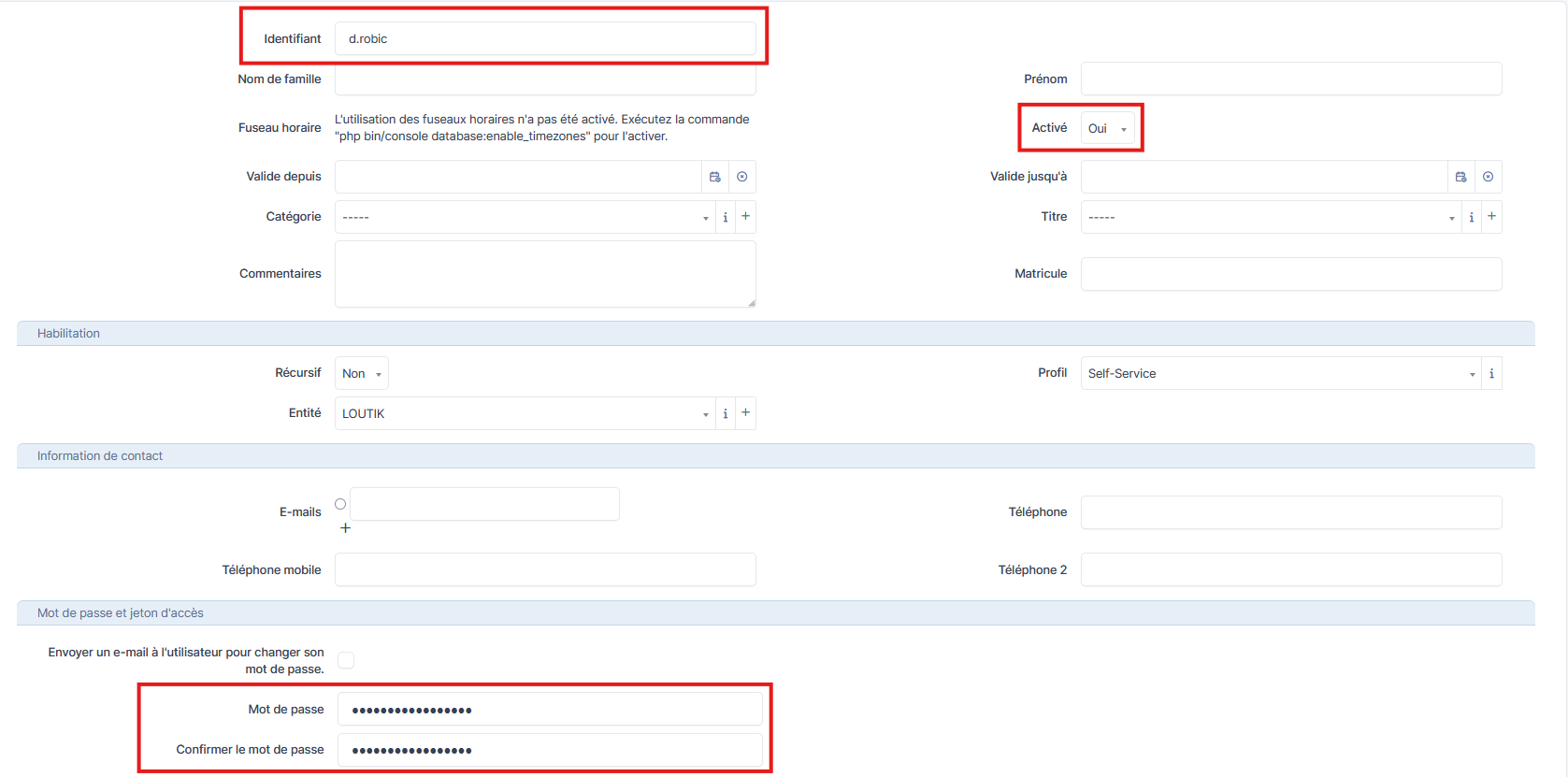
4.2. Déclaration des attributs du compte. Saisie des informations fondamentales pour instancier l'utilisateur dans l'application.
Identifiant: Le login de l'utilisateur (convention de nommage standardisée typep.nom).Actif: Option permettant de désactiver l'accès au portail (lors de l'offboarding par exemple) tout en conservant l'intégrité de l'historique des tickets associés à l'utilisateur.
5. Affectation des profils et entités (RBAC)
5.1. Délégation des privilèges. Sans cette étape, l'utilisateur recevra une erreur fatale d'autorisation lors de sa tentative de connexion.
Fiche de l'utilisateur > Onglet "Habilitations" > Bouton "Ajouter une habilitation"
Entité : LOUTIK
Profil : Super-Admin
Recursif : Oui
Entité: Restreint le périmètre opérationnel (l'axe "Où").Profil: Attribue le niveau de droits (l'axe "Quoi"). Exemples typiques :Super-Admin(bypass global),Technician(gestion du parc et résolution ITSM),Self-Service(portail restreint pour les déclarations d'incidents).Recursif: Active l'héritage récursif. Si "Oui", les droits s'appliquent en cascade aux entités enfants selon l'arborescence définie.
